Как проверить старое фото перед восстановлением и аккуратно «починить» его онлайн (без потери сходства)
Иногда кажется, что старое фото «невозможно спасти»: оно выцвело, в пятнах, с заломом, а лица стали размытыми. Частая ошибка — сразу запускать «улучшайзеры» на максимум и получать чужие черты вместо родных.
Восстановите своё фото бесплатно
Загрузите снимок и получите превью за минуту
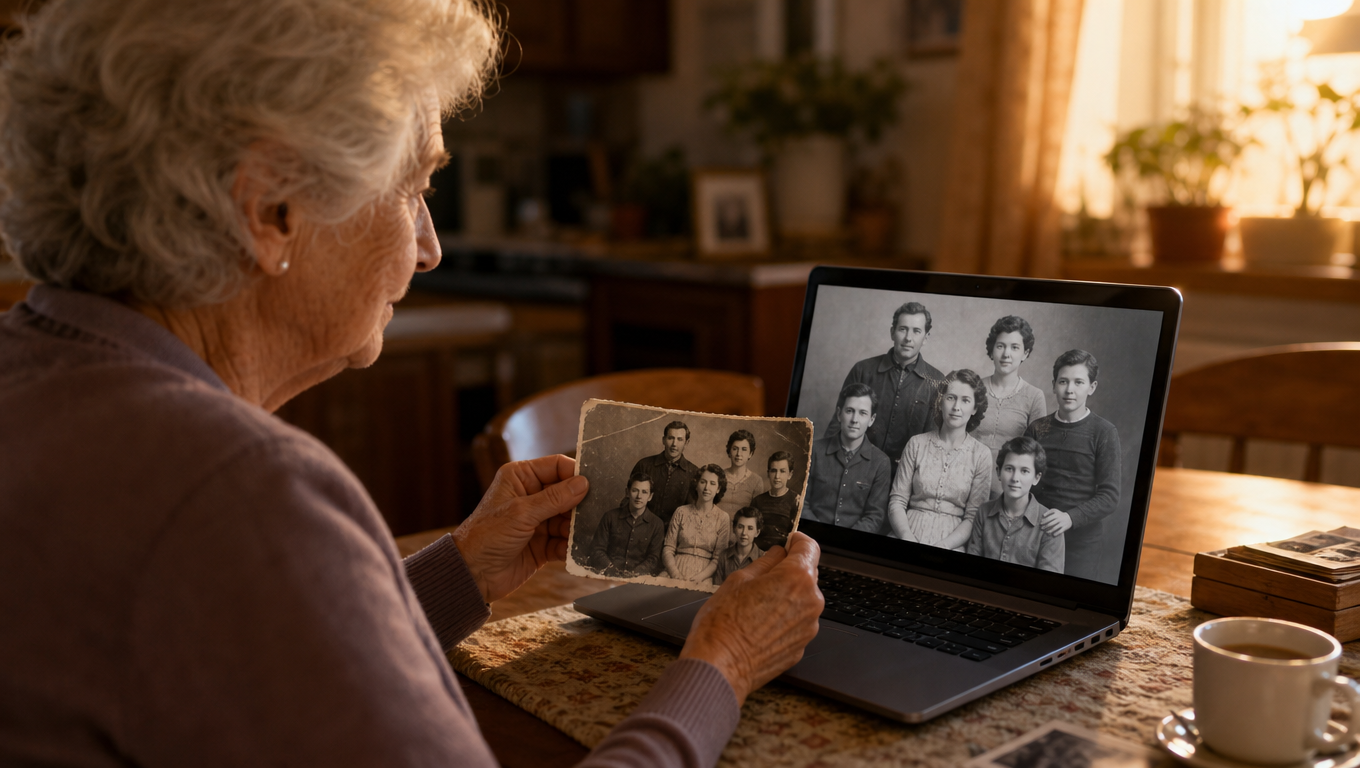
Иногда кажется, что старое фото «невозможно спасти»: оно выцвело, в пятнах, с заломом, а лица стали размытыми. Частая ошибка — сразу запускать «улучшайзеры» на максимум и получать чужие черты вместо родных. Лучше начать с проверки файла и понять, что именно можно восстановить, а что — только аккуратно компенсировать.
Если вы хотите быстро оценить потенциал снимка и увидеть превью реставрации, можно начать с загрузки в Umifai: /vosstanovlenie-foto. Это помогает понять, какой результат реалистичен именно для вашего исходника.
Шаг 1. Проверьте, что у вас за файл (и почему это важно)
1) Размер в пикселях. Для портретов желательно хотя бы 800–1200 px по длинной стороне. Если меньше — восстановление возможно, но детализация будет ограничена.
2) Резкость. Размытие от движения и сильный «смаз» лечатся хуже, чем царапины и пыль. Если лицо не читается, сервис не «угадает» его корректно без риска изменить сходство.
3) Сжатие и пересохранения. Скриншоты из мессенджеров часто уже «пережаты». Лучше исходник: скан, фото без фильтров, файл из облака/архива.
4) Цвет. Ч/б и сепия восстанавливаются по-разному: для ч/б обычно важнее контраст и чистота тонов, а раскрашивание — отдельная задача, где всегда есть доля предположения.
Шаг 2. Определите тип повреждений — от этого зависит стратегия
— Пыль, мелкие царапины, «зерно»: обычно хорошо убираются, сохраняя фактуру.
— Пятна, заломы, потертости по лицу: требуют более деликатной реставрации, чтобы не «стереть» мимику.
— Сильные разрывы/утраты фрагментов: можно восстановить композицию, но мелкие детали (узор, текст, тонкие черты) иногда приходится реконструировать приблизительно.
Шаг 3. Правило «сначала реставрация, потом улучшение»
Сначала логично убрать дефекты (пятна, царапины, заломы), выровнять тон и контраст. И только потом — мягко повышать четкость. Когда делать наоборот, алгоритм усиливает и дефекты тоже: царапина превращается в «линию», пятно — в «пластилин».
Шаг 4. Как получить аккуратный результат без потери сходства
1) Не просите «сделай суперреалистично». Лучше: «очистить от царапин, сохранить черты лица, без изменения возраста/мимики».
2) Если есть несколько снимков одного человека — выберите самый похожий по ракурсу как ориентир (даже если он хуже по качеству). Это помогает держать узнаваемость.
3) С осторожностью с раскрашиванием. Цвет волос/глаз и оттенки кожи по ч/б фото не всегда определимы точно. Иногда лучше сделать два варианта: нейтральный и более насыщенный.
Шаг 5. Где границы результата (честно)
— Нельзя гарантировать «идеальную» детализацию, если исходник очень маленький или лицо полностью размыто.
— Если часть лица закрыта пятном/разрывом, восстановление возможно, но это уже реконструкция — важно проверять, сохраняется ли сходство.
— Фон и одежда обычно восстанавливаются проще, чем тонкие черты лица.
Практичный способ начать — загрузить фото и посмотреть превью реставрации: /vosstanovlenie-foto. Так вы сразу увидите, что именно сервис уберет (царапины/пыль/пятна), а где потребуется более бережный подход.
Мини-чеклист перед загрузкой
— Найдите самый «чистый» исходник (скан/фото без пересылок).
— Если есть возможность — переснимите при ровном свете без бликов.
— Не обрезайте слишком близко: лучше оставить поля, их можно убрать позже.
— Подготовьте цель: «убрать залом», «почистить лицо», «выровнять тон», «раскрасить».
Семейный архив — это не про идеальную глянцевую картинку, а про узнаваемость и сохранение истории. Начните с аккуратного превью, оцените границы результата и затем сохраните восстановленную версию в цифровом виде.
Загрузить фото в Umifai и получить превью восстановления можно здесь: /vosstanovlenie-foto.
Похожие статьи
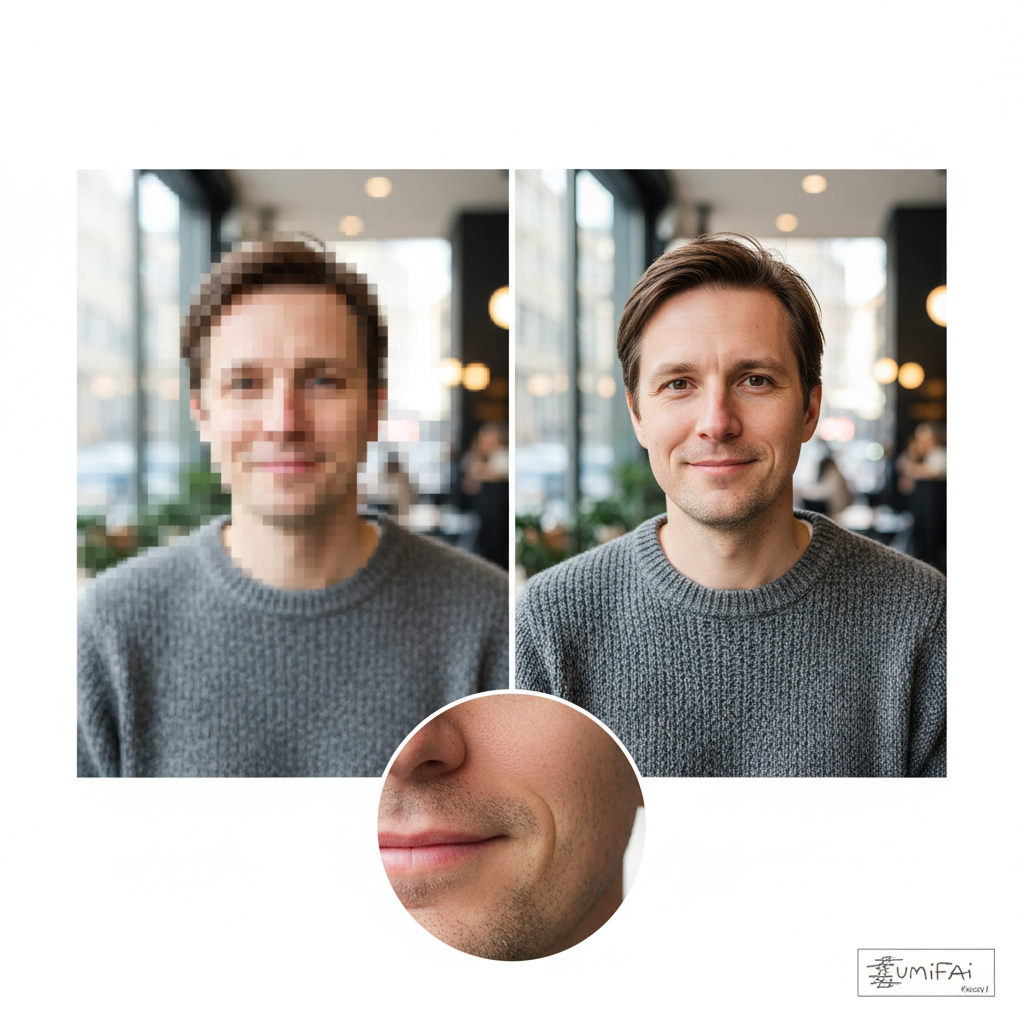
Как улучшить качество фото онлайн с ИИ в Umifai
Улучшить качество фото онлайн с помощью ИИ: резкость и детализация Короткий ответ Улучшить качество фото онлайн с ИИ — это увеличить разрешение, повысить резкость и сделать изображение более детализированным с помощью…
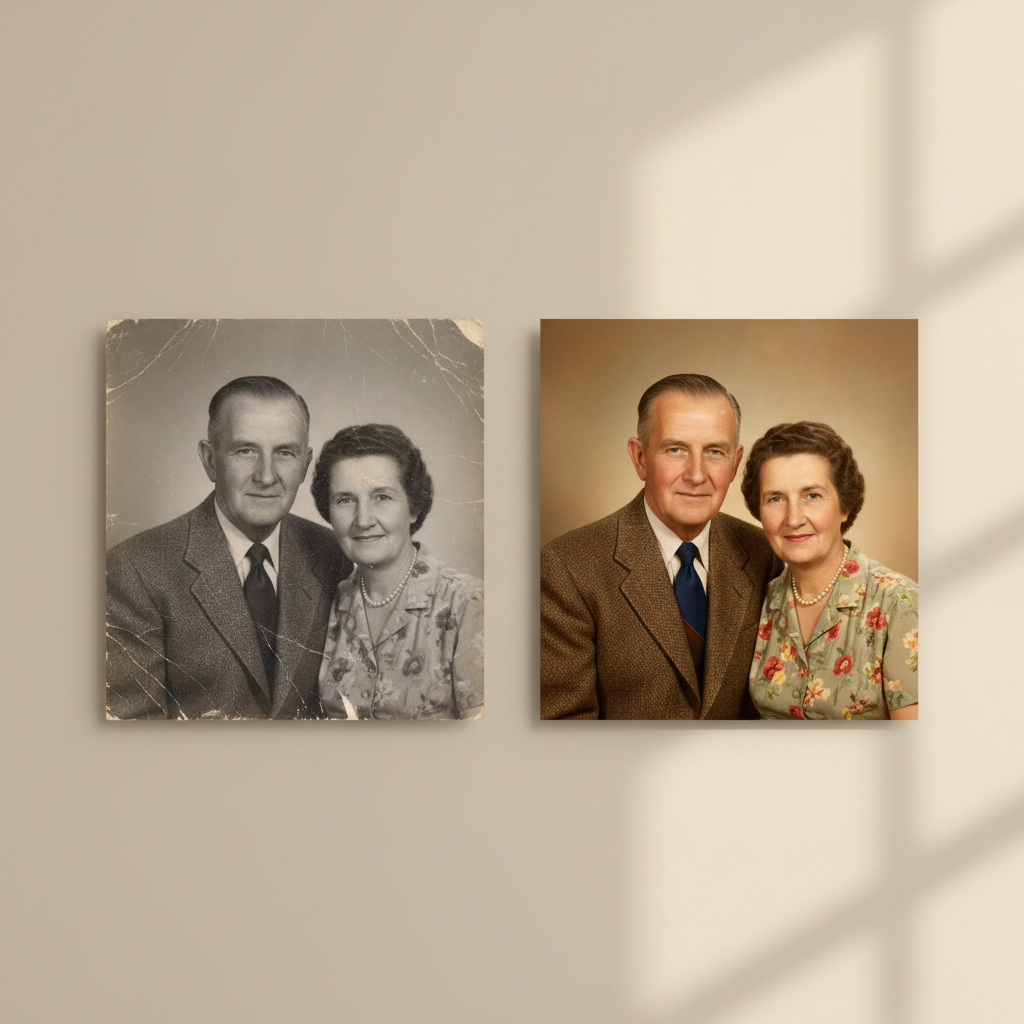
Как оживить фото с AI: пока анимация недоступна, можно восстановить старые снимки в Umifai
AI оживить фото: пока анимация недоступна, можно восстановить старые снимки в Umifai Многие пользователи ищут способ «оживить» фото с помощью ИИ — то есть анимировать лицо или портрет.
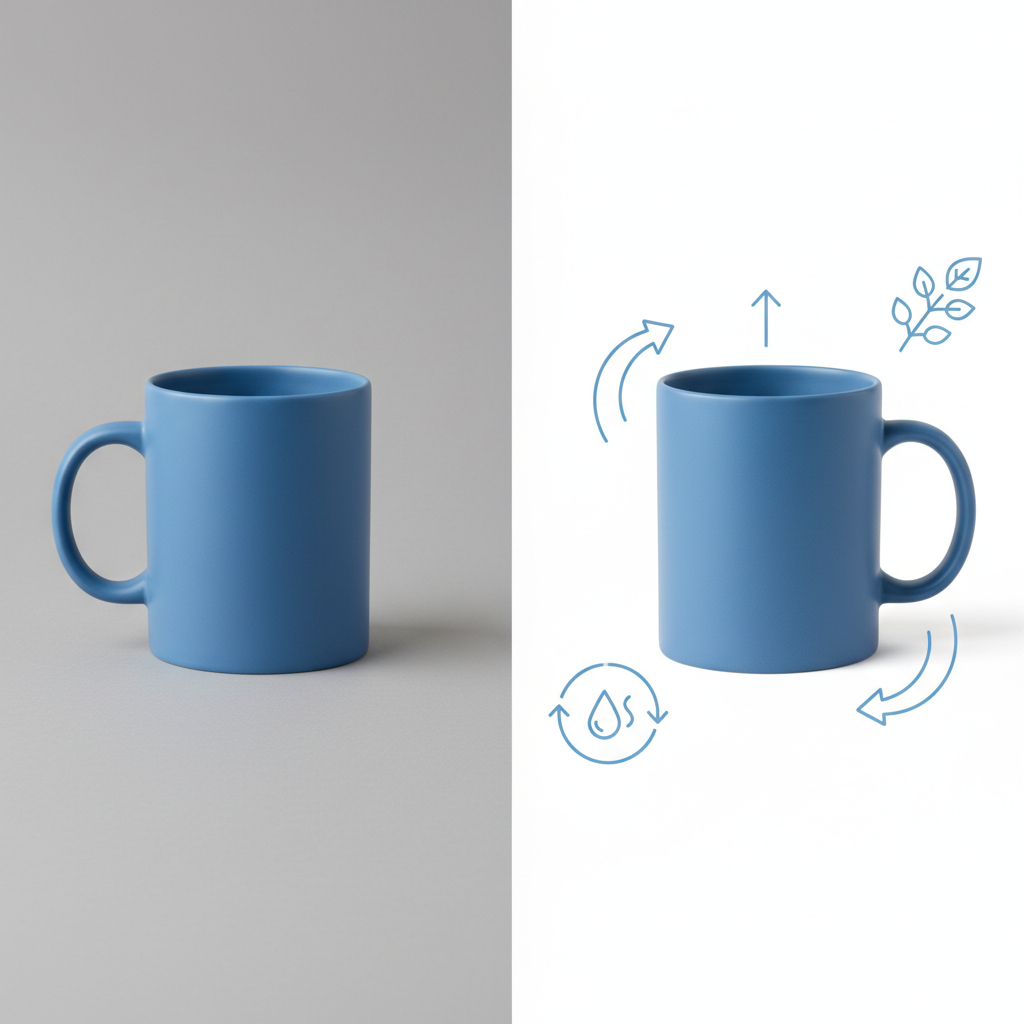
Как сделать продающие карточки товаров для маркетплейсов Ozon и Wildberries
<h1Как создать продающие карточки товаров для Ozon и Wildberries с Umifai</h1 <p<bКороткий ответ:</b Чтобы сделать более привлекательные карточки товаров для Ozon и Wildberries, подготовьте четкое главное фото, добавьте…